시설(사업장) 등록하고 법령 적용하는 법
[시설 등록]에서 시설명을 넣고(시설 유형은 결제한 사업장 유형으로 자동 지정), [주소검색]으로 주소·건축물대장을 채운 뒤 저장합니다. 법령 적용은 [법령의무추출] 메뉴에서 실행합니다.
사업장 목록은 회사가 가진 공장·현장을 등록하는 화면입니다. 여기에 등록된 시설을 기준으로 부서·팀·그룹, 작업자, 점검, 법령 적용이 모두 갈라져 나갑니다. 가장 먼저 채워야 하는 화면입니다.
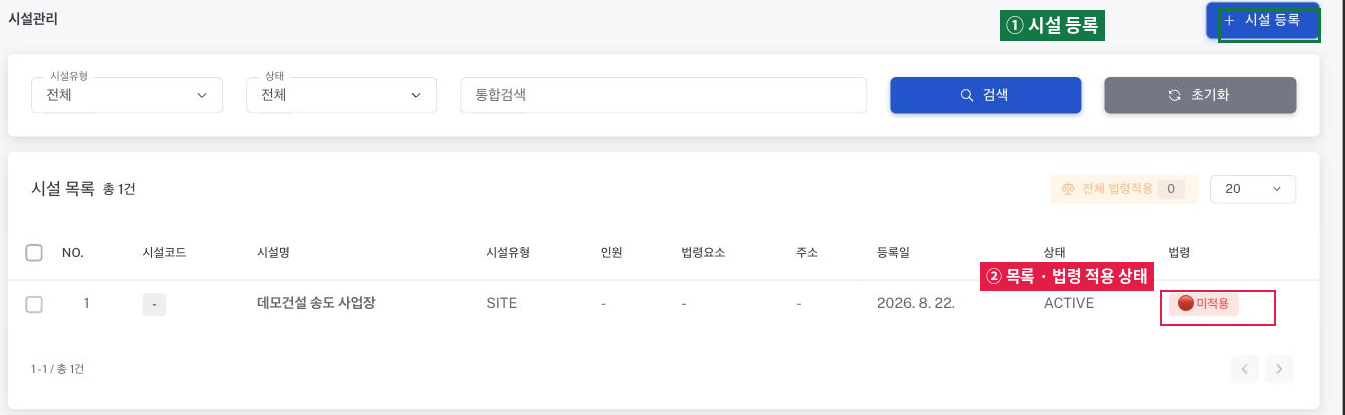
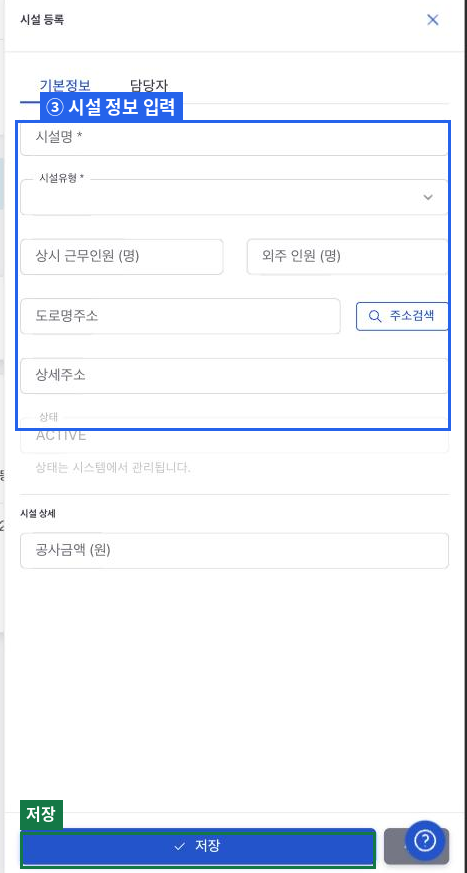
시설 등록하기
- [시설 등록]을 누릅니다.
- 시설명은 반드시 채웁니다. 시설 유형은 따로 고르지 않습니다 — 결제한 사업장 유형(건물·산업·건설)으로 자동 정해집니다.
- [주소검색]으로 도로명주소를 찾으면 건축물대장이 조회되어 연면적·지상/지하 층수·주용도·준공연도·구조가 자동으로 채워집니다.
- 사업장 유형별 필수 항목(라벨에 *)을 채웁니다 — 건물: 주용도·연면적·지상층수·수전용량 / 산업: 업종(KSIC)·수전용량 / 건설: 공사유형·공사금액. 모든 유형 공통으로 상시 근무인원은 필수입니다. 법령 판단에 쓰이는 값이니 실제와 맞추십시오.
- 하도급(외주) 인원은 기본 0이며 해당되면 넣습니다.
- [저장]을 누릅니다. 저장되었습니다 가 뜨면 끝입니다.
법령 적용하기 — 법령의무추출 실행
- 법령 적용(법령의무추출)은 사업장·자산 그룹의 [법령의무추출] 메뉴에서 합니다. 이전의 법령진단이 이름이 바뀐 메뉴이며, 화면 제목은 「법령분석 입력정보 점검」입니다.
- 대상 사업장을 고르면 회사·사업장 등록정보가 자동으로 확인되고, 부족한 값만 보완합니다. 사업장 유형(건물·산업·건설)은 계약에 등록된 값이라 여기서 다시 고르지 않습니다.
- 「법령판정을 위한 추가 확인」 항목은 시설 등록값을 참고로 보여 주되, 판정에는 직접 선택·입력한 값을 씁니다. 설비·물질 정보는 등록된 것 중 해당분이 자동 반영되고, 공정 정보는 참고용입니다.
- 비계·연삭/수중/낙하물 등 위험 작업이 있으면 작업정보에 등록합니다. 등록하면 법령분석에 자동 반영됩니다.
- [입력정보 확인 후 법령의무 추출]을 누릅니다. 산업의 공정·설비 정밀추출은 이용권이 필요하고, 입력값이 결제한 등급을 넘으면 추가결제 안내가 나옵니다. 건설현장은 별도의 [법령의무추출] 페이지에서 현장을 선택해 실행합니다.
등록 뒤 확인
- 목록에 시설명과 주소가 보인다
- 인원 열이 실제 인원과 같다
- 담당자 탭에 안전담당자가 등록되어 있다
- 법령 열이 🟢 적용 이다