내 회사 정보 입력하는 법
회사명·사업자번호·대표자명 세 가지가 필수입니다. 업종은 [KSIC 검색]으로 고르고 주소는 검색으로 채운 뒤 [저장]을 누릅니다.
내 회사 정보는 시스템에서 가장 먼저 채우는 화면입니다. 화면 안내 그대로 — 사업자번호로 견적, 계약, 법령의무추출이 모두 연결됩니다. 회사 정보가 없으면 다른 화면이 제대로 동작하지 않습니다.
입력하기
- [회사명 *]·[사업자번호 *]·[대표자명 *] 세 가지는 반드시 채웁니다. 비우면 회사명을 입력하세요 처럼 무엇이 빠졌는지 알려 줍니다.
- [사업자 유형]에서 법인 또는 개인을 고릅니다.
- [업태]와 [업종명]은 사업자등록증에 적힌 그대로 넣으십시오. 화면 힌트도 사업자등록증 상 업태 기재 라고 안내합니다.
- [업종 (KSIC)]는 직접 적지 않고 [KSIC 검색]을 눌러 고릅니다. 한국표준산업분류 코드이며 선택 항목입니다.
- 주소는 [도로명 주소 검색]을 눌러 찾고 상세 주소를 덧붙입니다.
- [저장]을 누릅니다. 회사 정보가 저장됐습니다 가 뜨면 끝입니다.
회사 로고 등록하기
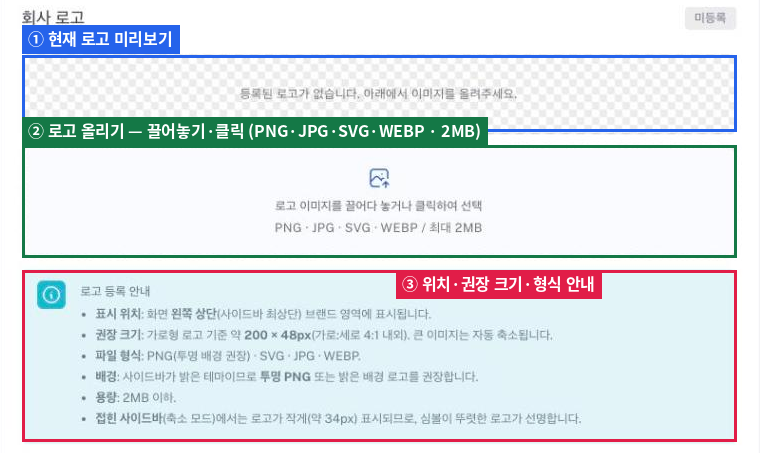
- 아래 [회사 로고] 카드의 드롭존에 로고 이미지를 끌어다 놓거나 클릭해 고릅니다. PNG·JPG·SVG·WEBP, 2MB 이하입니다.
- 올리면 바로 저장되고, 화면 왼쪽 위 브랜드 자리에 회사 로고가 나타납니다(로고를 올리지 않으면 기본 브랜드가 표시됩니다).
- 권장 크기는 가로형 약 200×48px(가로:세로 4:1). 접힌(축소) 사이드바에서는 약 34px로 작게 보이니, 심볼이 뚜렷하고 투명 배경(PNG)인 로고가 좋습니다.
저장 뒤 확인
- 사업자번호가 사업자등록증과 글자까지 같다
- 업태·업종명이 사업자등록증과 같다
- 저장 뒤 사업장 목록에서 회사 소속 사업장이 보인다
- 로고를 올렸다면 화면 왼쪽 위 브랜드 자리에 회사 로고가 보인다