문의를 남겼는데 저장·전달됐는지 확인하고 싶을 때
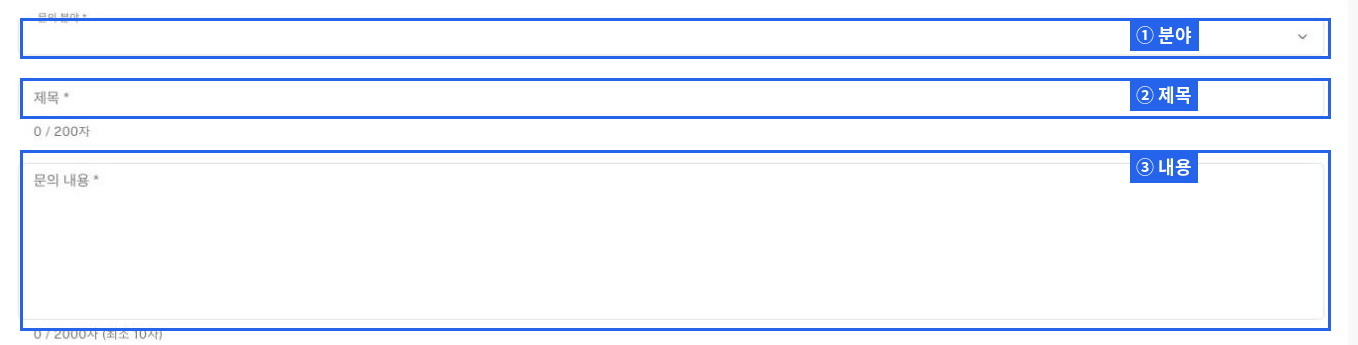
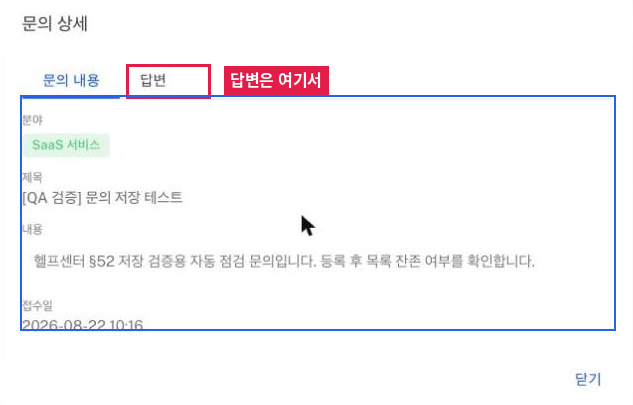
「마이페이지 › 문의하기」로 남긴 문의는 「문의 접수」를 누르면 접수번호가 나오고 서버에 저장됩니다. 저장·답변 여부는 같은 화면 「내 문의 목록」 탭에서 확인하며, 새로고침해도 유지됩니다.
「마이페이지 › 문의하기」로 넣은 문의는 「문의 접수」를 누르면 접수번호가 나오고 서버에 저장됩니다. 저장됐는지 걱정되면 같은 화면의 「내 문의 목록」 탭에서 바로 확인할 수 있습니다.
문의는 두 가지 경로로 남길 수 있습니다. ① 「마이페이지 › 문의하기」 폼 — 접수번호가 나오고 「내 문의 목록」에 저장되며, 답변도 그곳에서 확인합니다(권장). ② 화면 오른쪽 아래 「?」 버튼 — 즉시 자동 답변을 시도하고, 답변이 만들어지면 그 질문은 저장하지 않습니다. 어느 쪽이든 「접수번호가 나왔는가」를 확인하십시오.
출처 TASK-safe-ask-support
「마이페이지 › 문의하기」 폼으로 남기고 「내 문의 목록」에서 답변을 확인합니다
「마이페이지 › 문의하기」에서 분야·제목·내용을 넣고 「문의 접수」를 누르면 「접수번호: TAI-INQ-…」가 표시됩니다. 접수한 문의와 담당자 답변은 같은 화면 위쪽 「내 문의 목록」 탭에서 제목을 눌러 「문의 상세」로 확인합니다. 답변 전에는 「대기중」으로 표시됩니다.
출처 TASK-safe-ask-support

급히 물어볼 땐 오른쪽 아래 「?」 버튼을 누릅니다
어느 화면에서든 오른쪽 아래에 있습니다. 누르면 작은 패널이 열립니다.
출처 TASK-safe-ask-support
먼저 「이 화면 도움말 보기」를 확인합니다
패널 맨 위에 지금 보고 있는 화면의 도움말 링크가 있습니다. 여기서 풀리면 기다릴 필요가 없습니다.
출처 TASK-safe-ask-support
안 풀리면 질문을 입력해 전송합니다
지금 보고 있는 화면 정보가 함께 전달되므로 「어느 화면인지」를 따로 쓰지 않아도 됩니다.
출처 TASK-safe-ask-support
접수번호가 나왔는지 확인합니다
「담당자가 확인할 수 있도록 문의로 접수했습니다. (접수번호: TAI-INQ-…)」 가 보이면 담당자에게 전달된 것입니다. 이 번호를 적어 두십시오.
출처 TASK-safe-ask-support
출처 TASK-safe-ask-support
출처 TASK-safe-ask-support
출처 TASK-safe-ask-support
보내고 나서 확인할 것
- 접수번호(TAI-INQ-로 시작)를 눈으로 확인했다
- 「내 문의 목록」에 내 문의가 보이는지 확인했다
- 답변만 받았다면, 사람 확인이 필요한 일인지 다시 판단했다
- 급한 일이면 회신을 기다리지 않고 담당자에게 직접 연락했다
출처 TASK-safe-ask-support
접수번호가 계속 나오지 않으면
- 질문을 더 구체적으로 바꿔 다시 보냅니다 — 자동으로 답할 수 없는 질문일수록 담당자에게 넘어갑니다
- 계약·결제·안전사고처럼 급한 건은 회신을 기다리지 말고 담당자에게 직접 연락하십시오
급하면 이렇게 하십시오
- 계약·결제·안전사고처럼 급한 건은 회신을 기다리지 말고 담당자에게 직접 연락하십시오